01 / HESAP MENÜSÜ
Sağ üstten başlayın.
Trendyol Satıcı Paneli’ne giriş yapın. Sağ üst köşedeki mağaza adınıza tıklayın. Açılan menüden Hesap Bilgileri seçeneğini seçin.
Trendyol Satıcı
PaneliÖrnek ekran
trendyolÖrnek Mağaza
Kolay Sevkiyat, pazaryeri siparişlerinizi tek panelde toplar; anlaşmalı kargo firmanızın resmi barkodunu saniyeler içinde üretir. Hatalı istek taşıyıcıya hiç gitmez — yalnızca bastığınız etiket kadar ödersiniz.


8 katmanlı doğrulama, ön ödemeli cüzdan, şeffaf hareket kaydı. Çift kargo ve çift ücret mimari olarak imkânsız; sürpriz yok.
Karmaşa yok. Bağlayın, çekin, basın — operasyon aynı gün canlıda.
Canlı hesapla, gerçek kargoyla çalışıyorsunuz. Bu yüzden her detay savunma odaklı tasarlandı — hız, depocunun elinin altında; risk, sistemin dışında.
Eksik bilgi, yetersiz bakiye veya bağlantı problemi varsa istek taşıyıcıya hiç gitmez. Mükerrer kargo ve çift ücret mimari olarak engellenir.
Listele, filtrele, seç, bas. Scroll yok, klavye kısayolları var. Telefon, tablet ve masaüstünde birebir aynı akış.
Yeniden baskı asla yeni gönderi oluşturmaz ve asla ücretlendirilmez. Aynı barkod garantili.
Ön ödemeli bakiye, barkod başına net düşüm, append-only hareket kaydı ve günlük mutabakat.
Sadece başarıyla üretilen barkod başına ödersiniz. Yeniden baskı her zaman ücretsiz.
0 – 5.000 paket / ay
KDV hariç
5.000 – 15.000 paket / ay
KDV hariç
15.000+ paket / ay
KDV hariç
Şu an aktif: Trendyol pazaryeri ve Kolaygelsin/Sendeo kargo. Hepsiburada, N11 gibi pazaryerleri ve Yurtiçi, Aras, MNG, PTT gibi kargo firmaları yol haritasında; entegrasyonlar sırayla açılıyor. Hedef: tüm pazaryerlerini tüm kargolara tek panelden bağlamak.
Hayır. Her paket için tekil bir referans (tenantId + shipmentPackageId), dağıtık kilit ve idempotency birlikte çalışır. Belirsiz sonuçta (timeout, 5xx) sistem önce GetBarcode ile doğrulama yapar; körlemesine retry yoktur.
Evet. Anlaşmalı kargo firmanızın (ör. Kolaygelsin/Sendeo) hesabıyla barkodu kendi hesabınızdan üretirsiniz. Biz yalnızca süreci güvenli yönetiriz; biriktirici (aggregator) değiliz.
Sadece başarıyla üretilen barkod başına. Ön ödemeli bakiyenizden atomik şekilde düşülür. Yeniden baskı her zaman ücretsizdir. Tüm hareket kaydı (ledger) ve günlük mutabakat şeffaf görüntülenir.
Evet. Pazaryeri ve kargo bağlantı bilgileriniz AES-256 ile şifrelenerek saklanır, hiçbir zaman üçüncü taraflarla paylaşılmaz. Kişisel veriler KVKK kapsamında işlenir; detaylar KVKK aydınlatma metnimizde. KVKK aydınlatma metni
Evet. Tüm operasyon tek ekranda biter — scroll yok, klavye kısayolları var. Telefon, tablet ve masaüstünde birebir aynı akış. Yaklaşan ve geciken kargolar üstte sabit görünür.
Her mağaza varsayılan olarak kargo firmasının sandbox/test ortamında başlar. Smoke test sonrası admin panelden manuel olarak prod'a alınır.
TRENDYOL ENTEGRASYON REHBERİ
Entegrasyon bilgileriniz nerede?
Trendyol Satıcı Paneli’nde hangi menüyü açacağınızı,
neyi seçeceğinizi birlikte görelim.
Trendyol Satıcı Paneli’ne giriş yapın. Sağ üst köşedeki mağaza adınıza tıklayın. Açılan menüden Hesap Bilgileri seçeneğini seçin.
Hesap Bilgileri sayfasının üst kısmındaki sekmelerden Entegrasyon Bilgileri seçeneğine tıklayın.
API bilgilerinizi yalnızca yetkilendirdiğiniz entegratörle paylaşın.
“Pazaryeri entegratörü ile çalışıyor musunuz?” seçeneği kapalıysa açın. Ardından sağdaki turuncu Yeni Entegratör Ekle düğmesine tıklayın.
İlk entegratörünüzü
buradan ekleyebilirsiniz.
Zaten bir entegratörle çalışıyorsanız aşağıdaki “Mevcut entegratörünüz varsa” açıklamasına da göz atın.
Çalıştığınız Entegratörün Adı alanına Kolay Sevkiyat yazın. Rol Seçimi listesindeki tüm seçenekleri işaretleyin; aşağı kaydırarak listenin tamamını kontrol edin. Ardından Kaydet düğmesine tıklayın.
↓ Listenin sonuna kadar tüm rolleri işaretleyin.
Oluşan kartta İçerikleri Göster seçeneğiyle bilgilerinizi görün. Her alanın yanındaki kopyalama simgesine tıklayın; kopyaladığınız bilgiyi görünen değerle karşılaştırabilirsiniz.
•••••••• •••••••• •••••••• •••••••• •••••••• Düğmeleri deneyin. Yalnızca örnek bilgiler kopyalanır.
Kontrolünüz bittiğinde İçerikleri Gizle ile bilgileri tekrar gizleyebilirsiniz.
Entegrasyon Bilgileri sayfasında mevcut entegratör kartınızı görebilirsiniz. Kartın altındaki Düzenle seçeneğinden entegratör adını ve rollerini düzenleyebilirsiniz. Kolay Sevkiyat için ad alanına Kolay Sevkiyat yazın ve tüm rolleri seçin.
API Bilgilerini Güncelle seçeneği de aynı kartın altındadır. Bilgileriniz yenilenirse bunları kullanan mevcut bağlantıların da güncellenmesi gerekebilir. Sonrasında İçerikleri Göster ile bilgilerinizi görüntüleyip kopyalayabilirsiniz.
Bu işlem entegrasyon bilgisi almaktan ayrıdır. Bir siparişin kargo firmasını değiştirmek istediğinizde aşağıdaki yolu izleyebilirsiniz.
Listelenen firmalar siparişinize göre değişebilir. Bu onay, gerçek siparişinizin kargo firmasını değiştirir; ekrandaki ücretlendirme açıklamasını kontrol edin.
Hesabınız hazır mı? Siparişlerinizi nasıl çekeceğinizi görün →
KOLAY SEVKİYAT KULLANIM REHBERİ
Trendyol’dan siparişlerimi nasıl çekerim?
Hesabınıza girişten barkoda hazır paketlere, ekran ekran ilerleyin.
Trendyol entegrasyon bilgilerinizi bize ilettikten sonra ekibimiz hesabınızı oluşturur ve mağaza bağlantınızı hazırlar. Size depo paneli bağlantınızı, giriş e-postanızı ve şifrenizi iletiriz. Bu rehber, hesabınız hazır olduğunda başlar.
Entegrasyon bilgilerini nasıl alırım?Uygulamanın kendi ekranları · Tamamı örnek mağaza ve örnek veriler
01 / HESABINIZA GİRİŞ
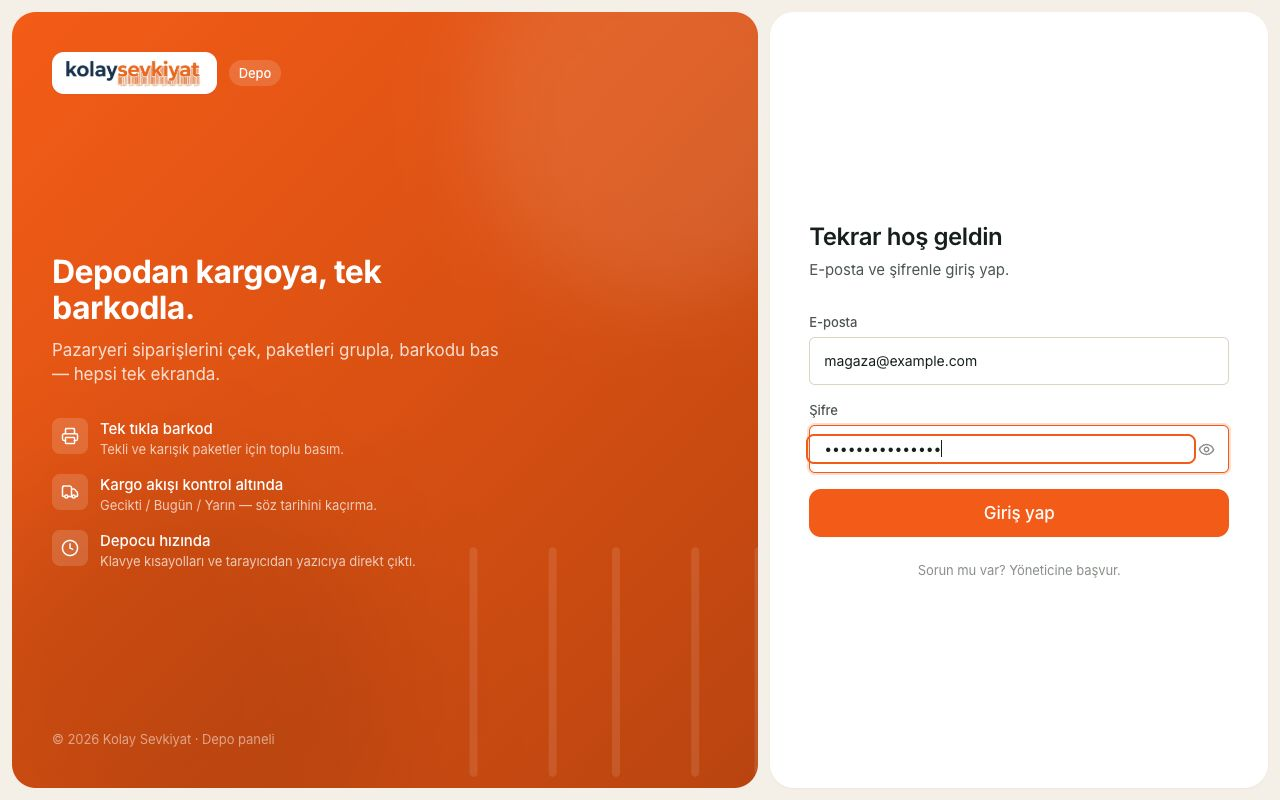
Ekibimizin ilettiği depo paneli bağlantısını açın. E-posta ve Şifre alanlarına size verilen hesap bilgilerini yazın; Giriş yap düğmesine tıklayın.
Burada Kolay Sevkiyat hesabınızı kullanırsınız. Trendyol API Key ve API Secret bilgileri giriş şifresi değildir.
02 / ÖNCE ÜRÜNLER
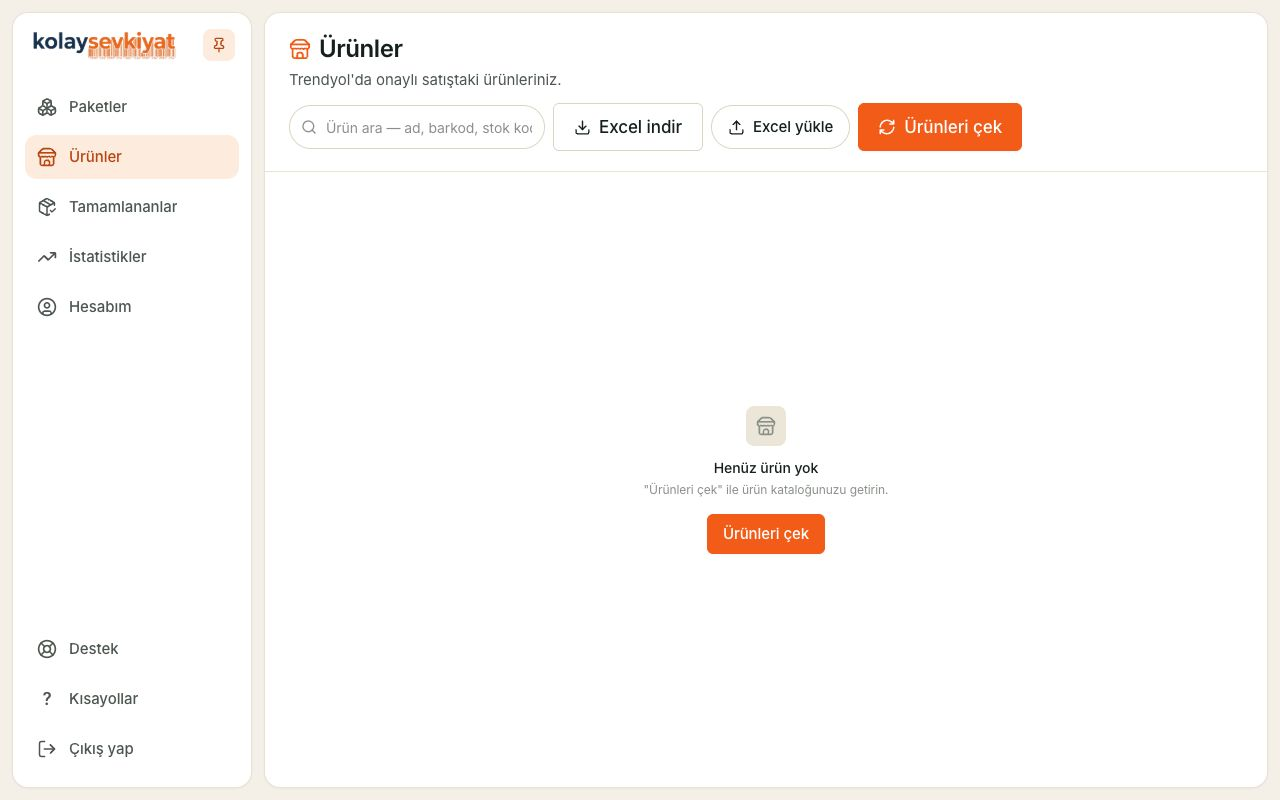
Sol menüden Ürünler bölümünü açın. İlk kullanımda Henüz ürün yok ekranını görürsünüz. Üstteki veya boş listenin ortasındaki Ürünleri çek düğmesine tıklayın.
İlk girişte tanıtım turu açılabilir ve sizi ürün çekme adımına yönlendirebilir. Menüden aynı adıma kendiniz de ulaşabilirsiniz.
03 / ÖNCE ÜRÜNLER
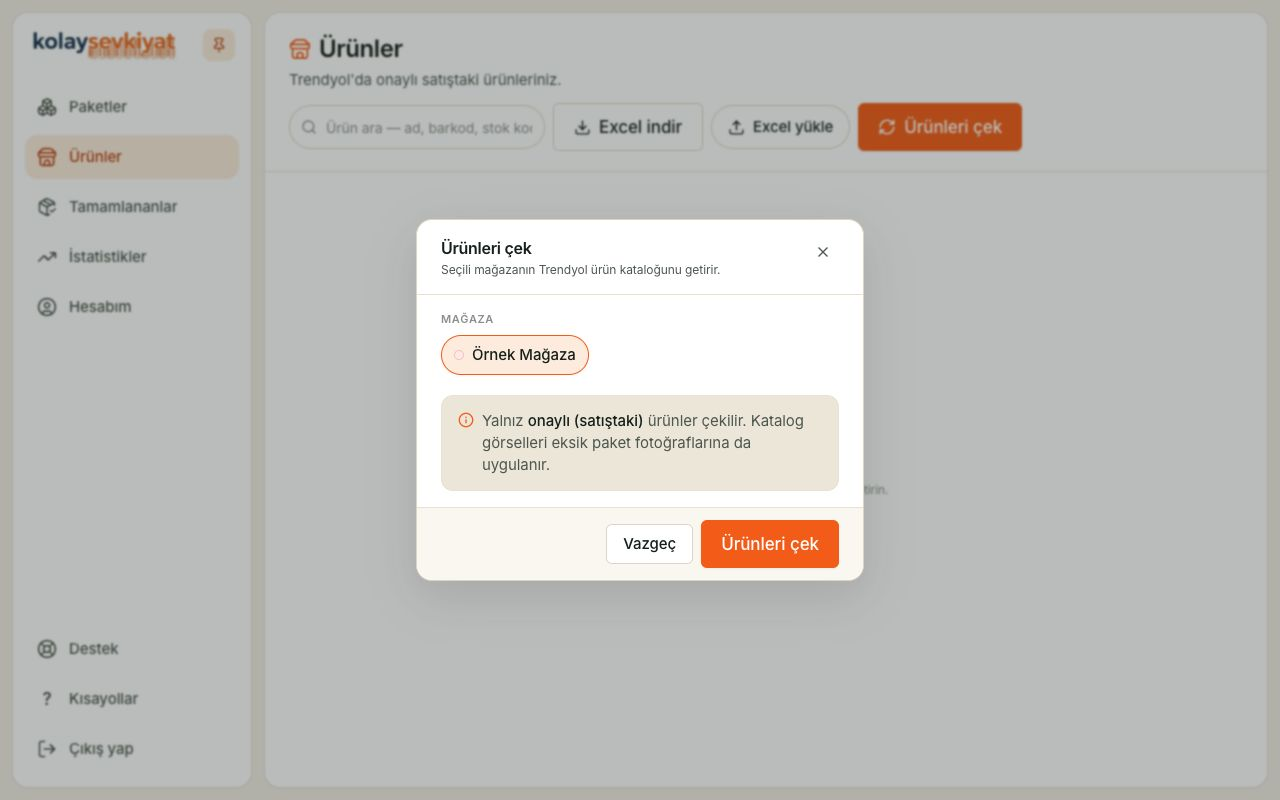
Ürünleri çek penceresinde Trendyol mağazanızı seçin. Tek mağazanız varsa seçili gelir. Sağ alttaki Ürünleri çek düğmesiyle kataloğunuzu getirin.
Bu adımda onaylı, satıştaki ürünler alınır. Katalog bilgileri ve görselleri siparişlerdeki ürünlerle eşleştirilir.
04 / ÖNCE ÜRÜNLER
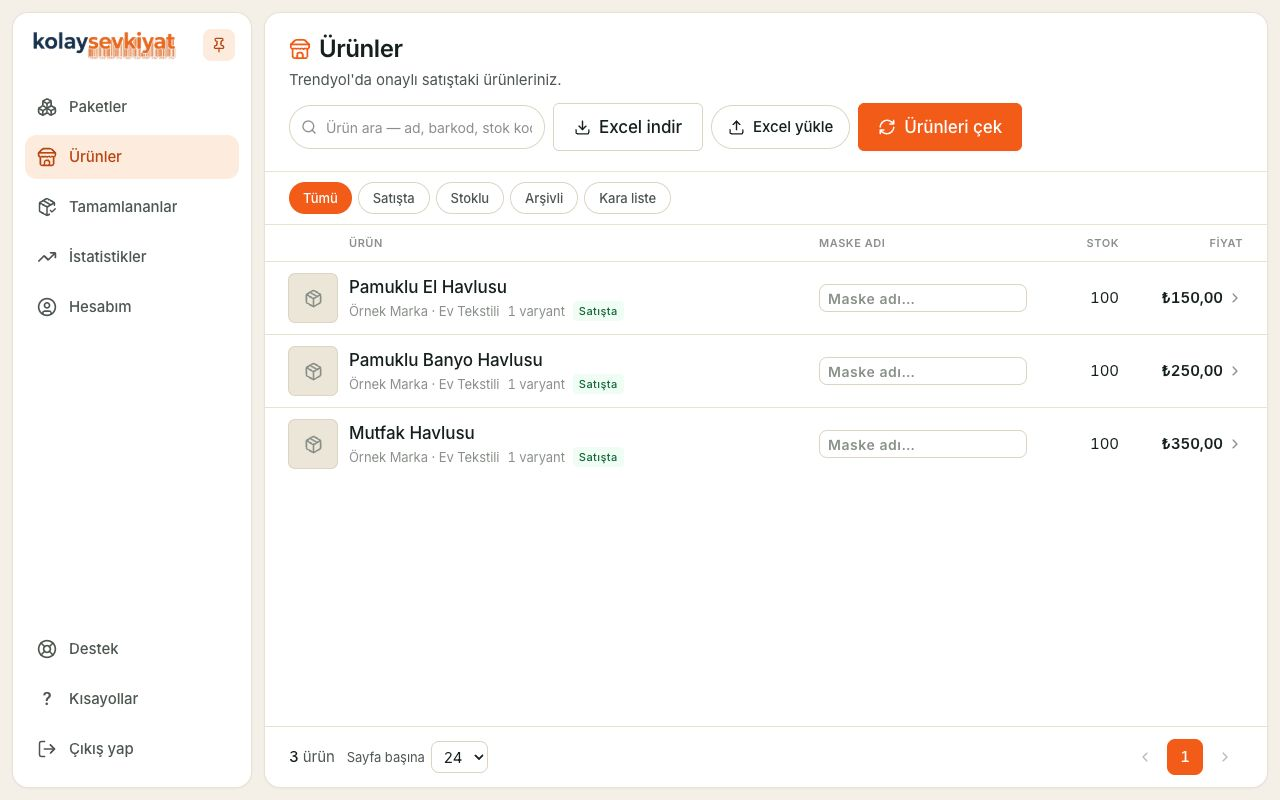
Çekim tamamlanınca ürünleriniz Ürünler sayfasında listelenir. Ürün adlarını ve varyantlarını kontrol edin. Şimdi sol menüden Paketler bölümüne geçin.
Siparişlerden önce ürünleri çekin. Kataloğunuz boşsa sistem sizi yeniden ürün çekme adımına yönlendirir.
05 / SONRA SİPARİŞLER
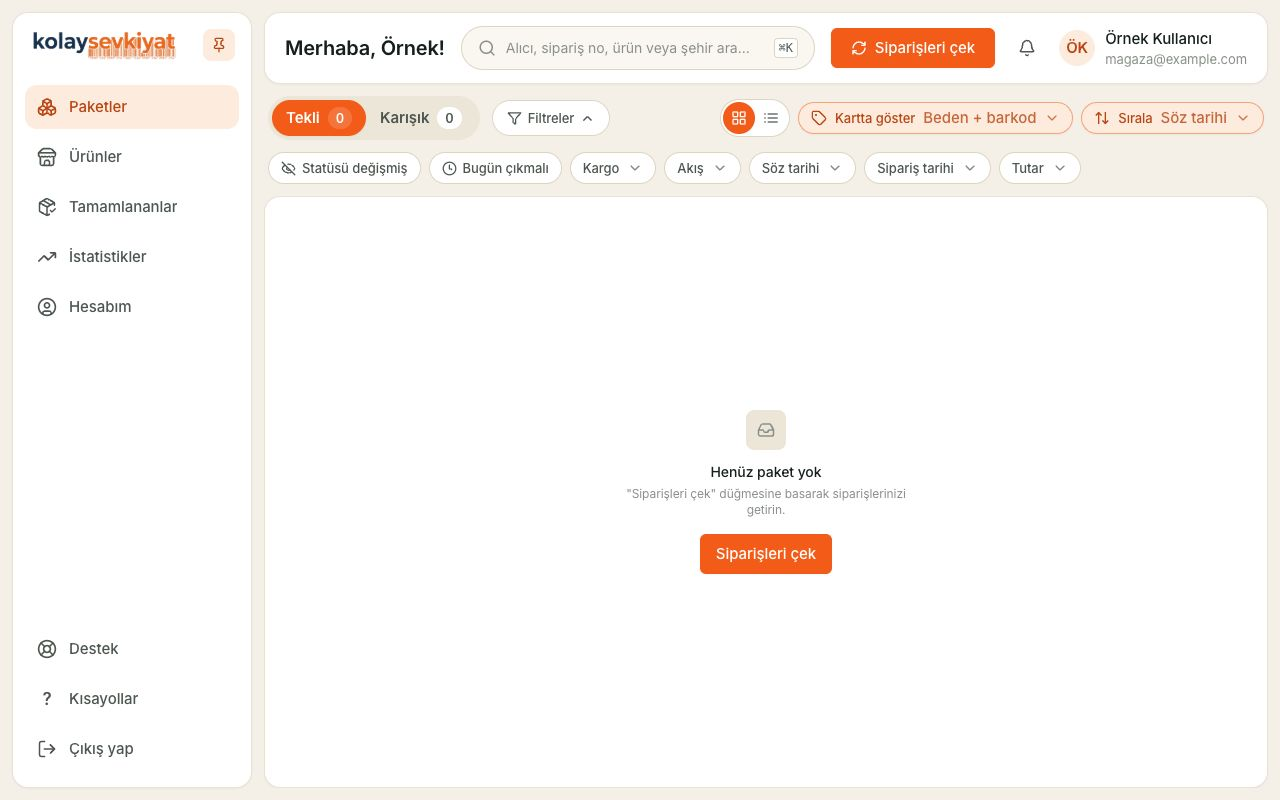
Paketler sayfasında sağ üstteki Siparişleri çek düğmesine tıklayın. Henüz sipariş yoksa aynı düğme boş listenin ortasında da görünür.
Henüz paket yok mesajı ilk kullanımda normaldir. Mağaza ve sipariş durumu seçimini bir sonraki pencerede yapacaksınız.
06 / SONRA SİPARİŞLER
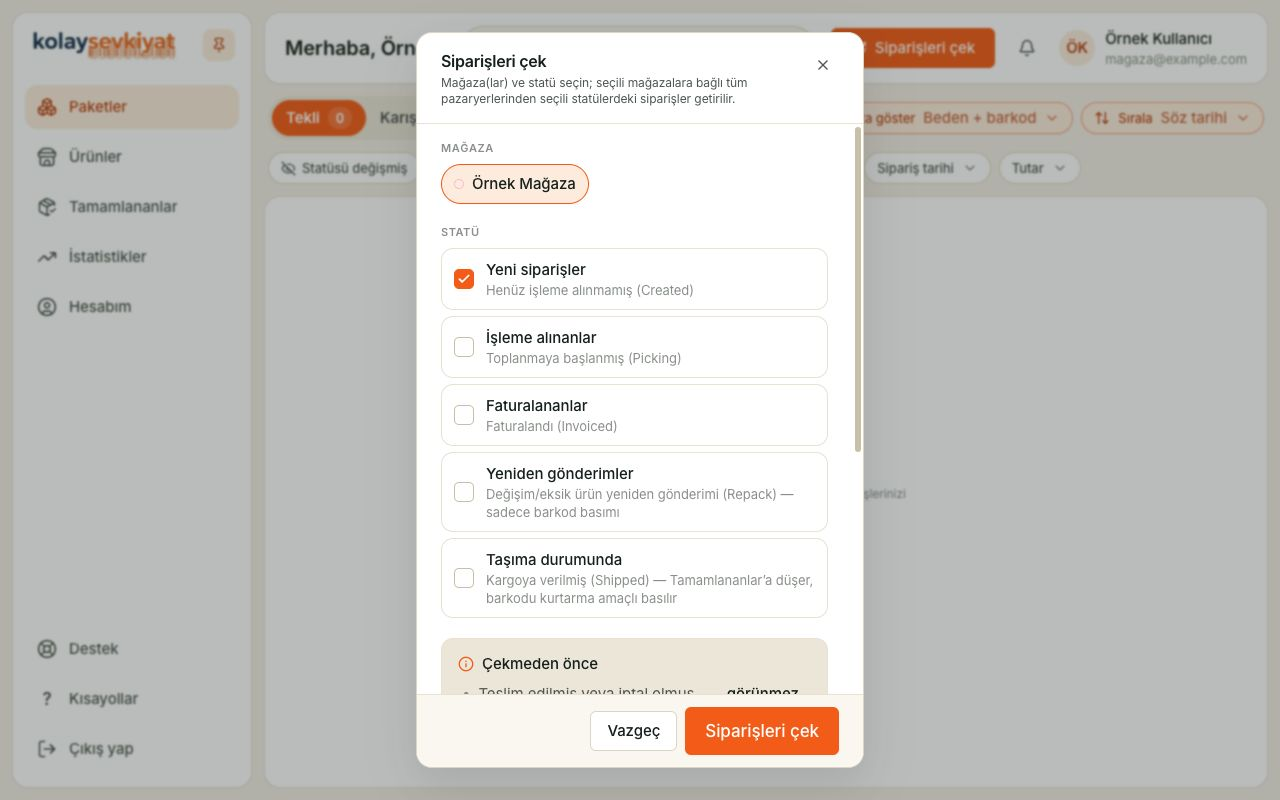
Mağaza bölümünde siparişlerini almak istediğiniz mağazaları seçili bırakın. Yeni siparişler varsayılan olarak işaretlidir. Seçimlerinizi kontrol edip sağ alttaki Siparişleri çek düğmesine tıklayın.
Birden fazla mağazanız varsa hepsi seçili gelir. Gerekmeyenleri kaldırabilirsiniz. İşleme alınanlar veya Faturalananlar gibi diğer durumları ihtiyacınıza göre ekleyin.
07 / SONRA SİPARİŞLER
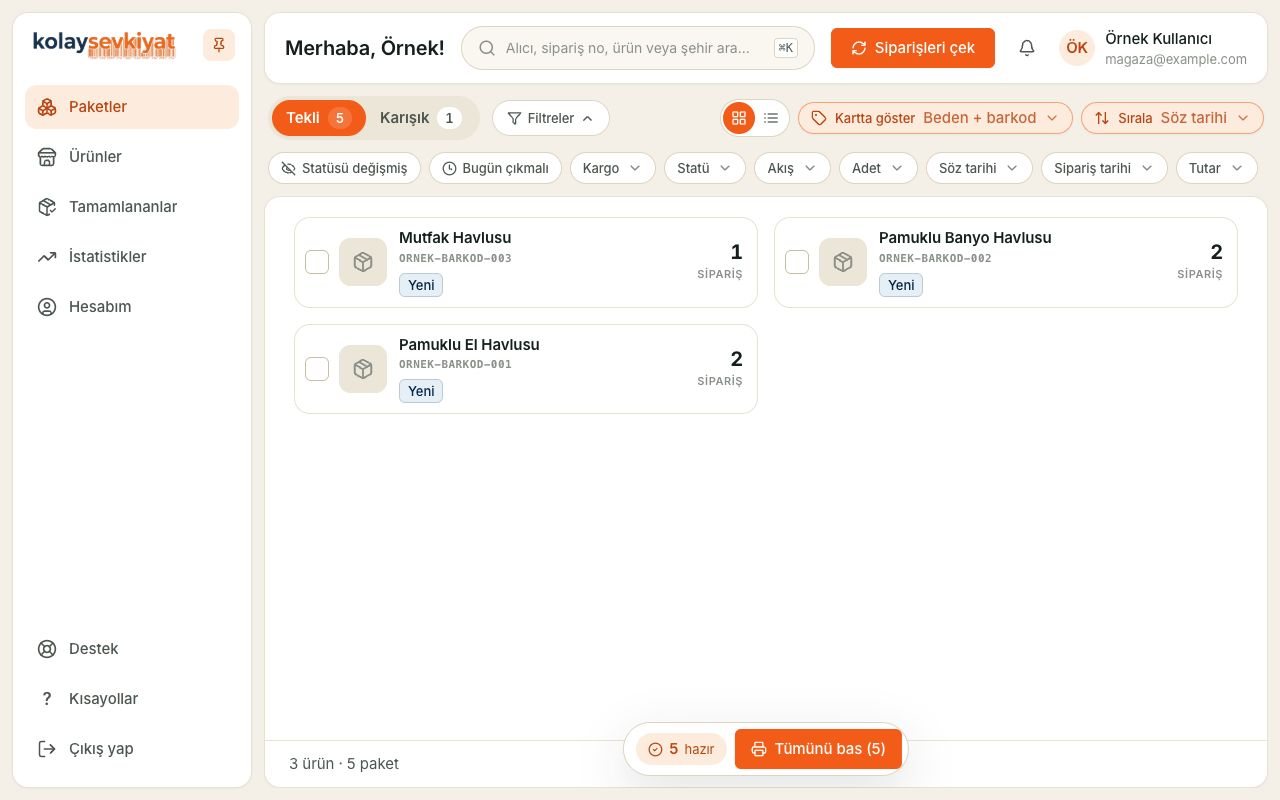
Çekim bitince güncellenen paket sayısı bildirilir. Tek ürün çeşidi içeren paketler Tekli, farklı ürünler içeren paketler Karışık sekmesinde görünür. Bir ürün kartına tıklayarak o gruptaki paketlere ulaşabilirsiniz.
Hazır sayacı, barkod basımına uygun paketleri gösterir. Eksik bilgi veya desteklenmeyen kargo uyarısı olan paketleri kontrol edin. Buradan sonraki adım barkod basımıdır.
Önce doğru mağazayı ve sipariş durumunu seçtiğinizi kontrol edin. Paketler sayfasındaki arama ve filtreleri temizleyin; Tekli ve Karışık sekmelerinin ikisine de bakın. “Taşıma durumunda” seçilerek çekilen paketler Tamamlananlar bölümünde görünür. Teslim edilmiş ve iptal edilmiş siparişler bu çekim listesine dahil değildir.
“Henüz mağaza tanımlı değil” veya bağlantı kurulumu uyarısı görüyorsanız ekibimizle iletişime geçin. Mağaza ve bağlantı kurulumunu ekibimiz tamamlar; hazır olduğunda aynı hesapla devam edebilirsiniz.
Bir sonraki barkodunuzu bizimle basın. Sorunuz varsa aynı gün dönüş yapıyoruz.